Come accedervi? Scheda "Cataloghi"> Seleziona un catalogo > "Segmenti"
Cos'è?
I segmenti ti danno la possibilità di raggruppare i prodotti a livello di "Catalogo" in base ai criteri di tua scelta, prima di impostare ogni canale.
Migliori venditori, stagionalità, ecc. Modifica il Segmento una volta e utilizzalo per tutti i canali di tua scelta. Risparmia tempo modificando i tuoi parametri e gestisci la tua strategia di vendita in modo efficiente.
Come funziona?
Segmenti suggeriti basati su criteri personalizzati dall'analisi del tuo catalogo ti vengono suggeriti.
È anche possibile creare un segmento da zero, utilizzando uno/più campi dal tuo catalogo e/o da una fonte aggiuntiva.
Esempi di applicazione
- Imposta e lancia solo alcuni prodotti su un nuovo canale (poi lancia più dei tuoi prodotti)
- Isola un marchio che non consente la sua distribuzione su canali specifici.
- Dividi il tuo catalogo in diversi sottocataloghi, ad esempio per paese.
Leggi gli articoli dedicati per maggiori dettagli.
Utilizzo di un Segmento suggerito
I Segmenti suggeriti possono variare in base al tuo catalogo di prodotti.
Seleziona il Segmento suggerito che desideri utilizzare nella scheda "Segmenti" del tuo catalogo di prodotti.
Nota: I dati di vendita sono disponibili solo per i marketplace.
Se hai già dei Segmenti esistenti, questi Segmenti suggeriti saranno disponibili quando aggiungi un nuovo Segmento:
Certi Segmenti suggeriti possono essere modificati in modo da poter essere completati con le tue condizioni.
Ecco alcuni Segmenti suggeriti che potresti trovare nel tuo account:
- Top 100 ricavi: I 100 prodotti con il più alto fatturato negli ultimi 7 giorni. Questo segmento può essere utilizzato per testare una parte del catalogo prima di lanciarlo su un marketplace.
- Top 100 migliori categorie: All'interno della categoria con il più alto numero di vendite, i 100 prodotti con il più alto fatturato negli ultimi 7 giorni.
- Top 100 migliori marchi: All'interno del marchio con il più alto numero di vendite, i 100 prodotti con il più alto fatturato negli ultimi 7 giorni.
-
Peggiori 100 vendite: I 100 prodotti che hanno venduto di meno negli ultimi 7 giorni. Questo segmento potrebbe essere utilizzato in particolare per le esclusioni.
Se vengono trovati più di 100 prodotti, il Segmento si concentra solo sui primi 100 prodotti trovati. - Nuovi prodotti ultimi 7 giorni: Tutti gli ultimi prodotti che sono stati aggiunti ai cataloghi negli ultimi 7 giorni.
-
Maggiore categoria: La categoria con il maggior numero di prodotti.
Per i Segmenti suggeriti che iniziano con "Top XX", il volume dei prodotti target dipenderà dal volume dei prodotti nel tuo catalogo:
- Tra 50 e 500 prodotti: "Top 10"
- Tra 500 e 1000 prodotti: "Top 50"
- Più di 1000 prodotti: "Top 100"
Crea un Segmento basato su uno o più campi del tuo catalogo
Definisci la condizione che desideri utilizzando i campi disponibili nel tuo catalogo.
Gli operatori "AND" e "OR" sono disponibili per permetterti di affinare i prodotti della tua scelta nel modo più preciso possibile.
Se modifichi la condizione di un segmento esistente, i prodotti che non sono più presenti nel segmento saranno ritirati dalla pubblicazione.
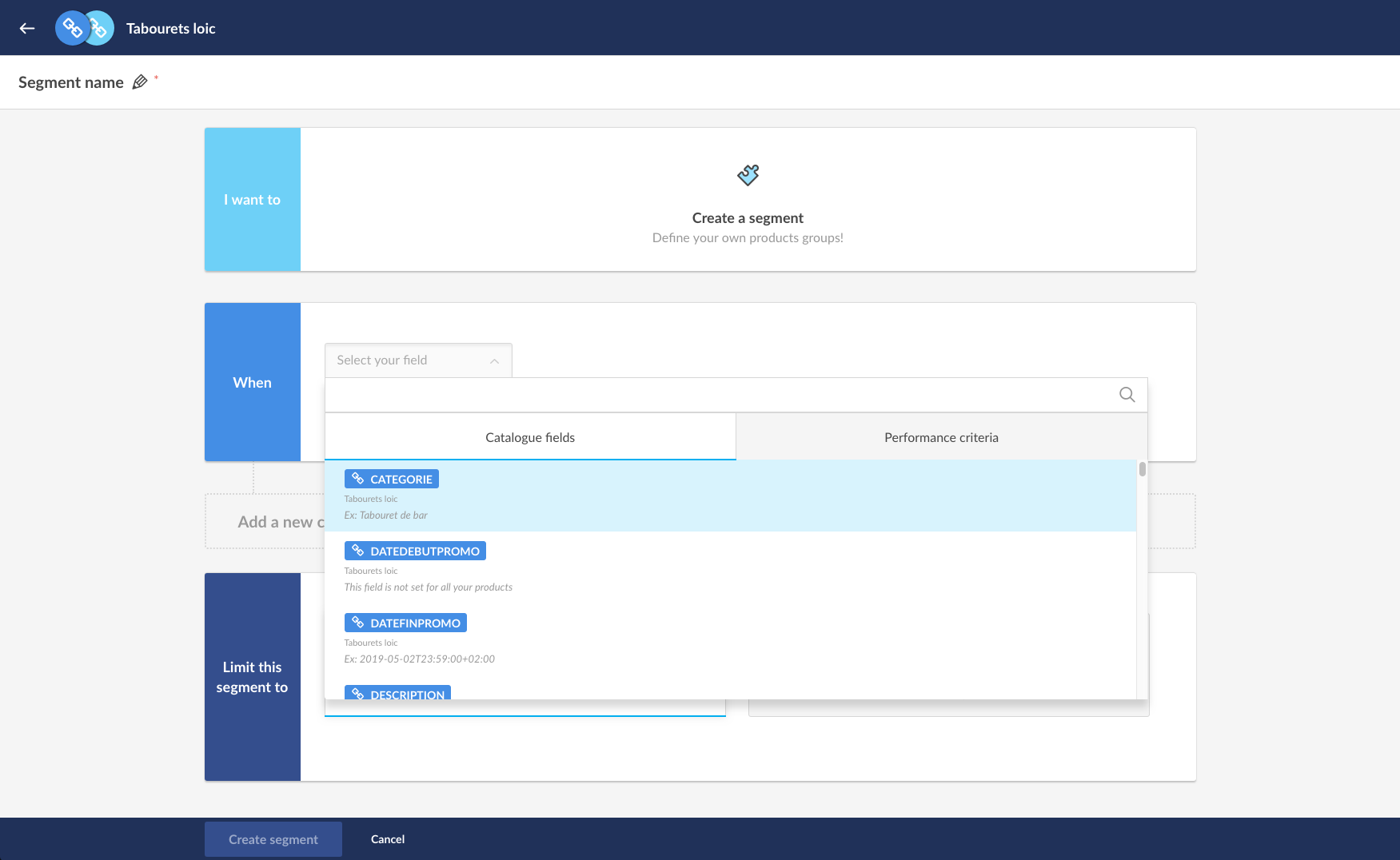
Esempio: Voglio raggruppare in un Segmento tutti i prodotti della mia categoria "Tavolo basso":
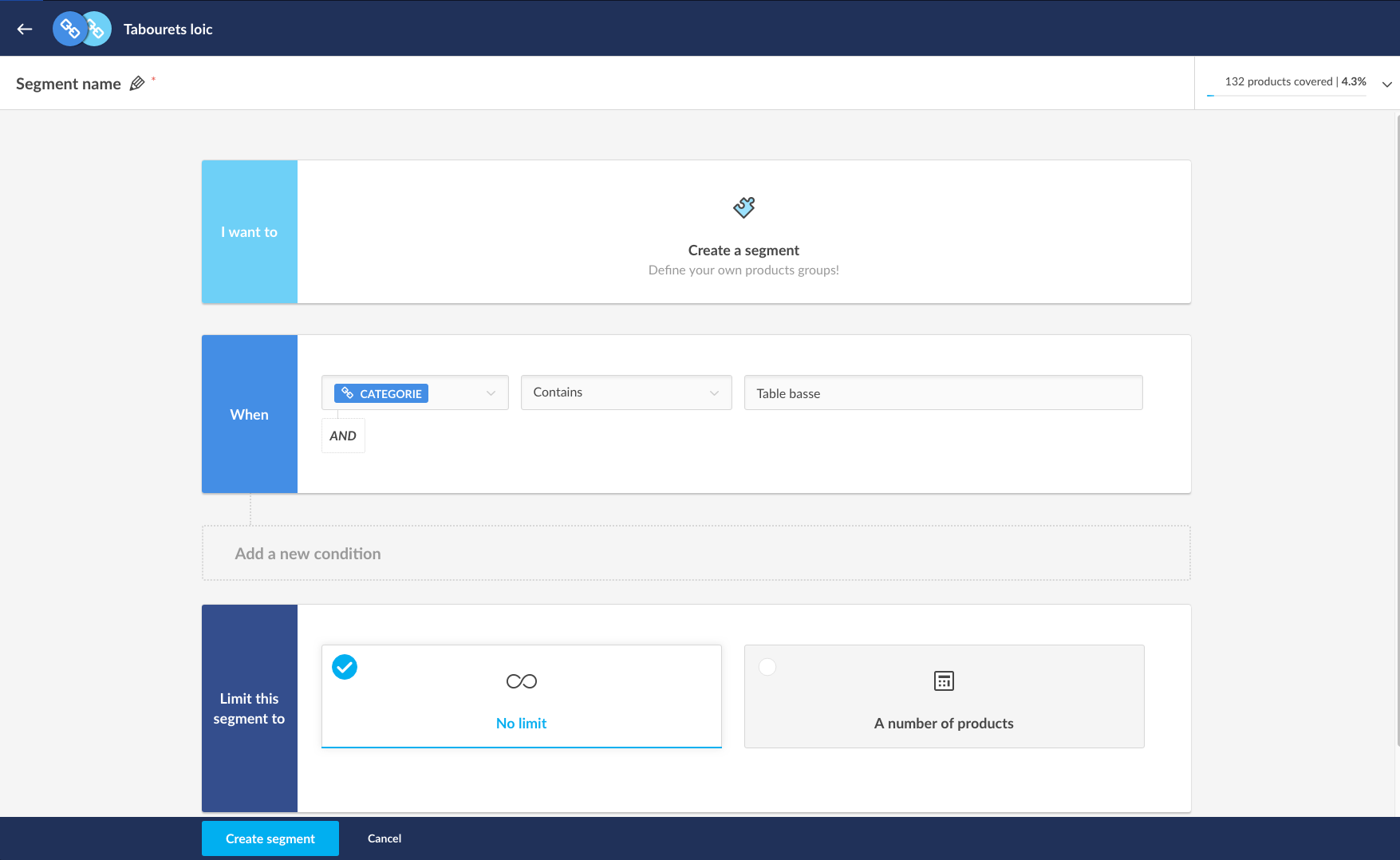
Clicca su "X prodottot.png">
Nota: l'elenco completo dei prodotti nel segmento non può essere scaricato.
Se una fonte aggiuntiva è collegata al catalogo principale
I valori da fonti aggiuntive possono essere utilizzati allo stesso modo di quelli nel catalogo principale.
Crea un segmento basato su criteri di performance
Seleziona i prodotti di tua scelta in base ai criteri di performance.
Nota: I dati di vendita sono disponibili solo per i marketplace.
Questo tipo di segmento si basa sui dati statistici registrati nel tuo account Lengow per il catalogo scelto su tutti i canali dove è stato o è attivato.
Ex: Voglio raggruppare tutti i miei prodotti che hanno generato oltre 500€ negli ultimi 7 giorni su tutti i canali.
Criteri disponibili:
- Ordini
- Ricavi
- ROI
Seleziona il periodo statistico che vuoi utilizzare:
- Ultimi 7 giorni
- Ultimi 30 giorni
- Ultimi 90 giorni
Gli operatori "AND" e "OR" sono disponibili per permetterti di affinare i prodotti della tua scelta nel modo più preciso possibile:
Limita il numero di prodotti in un segmento
Una volta che il targeting è fatto, puoi scegliere:
- di lasciare il volume dei prodotti com'è
- di limitare il numero di prodotti presenti nel segmento
Se scegli di limitare il numero di prodotti, indica:
- il numero di prodotti da includere in questo segmento
- Il criterio che deve essere utilizzato per ordinare i dati (ascendente o discendente). L'ordine predefinito è discendente
- Il periodo di applicazione
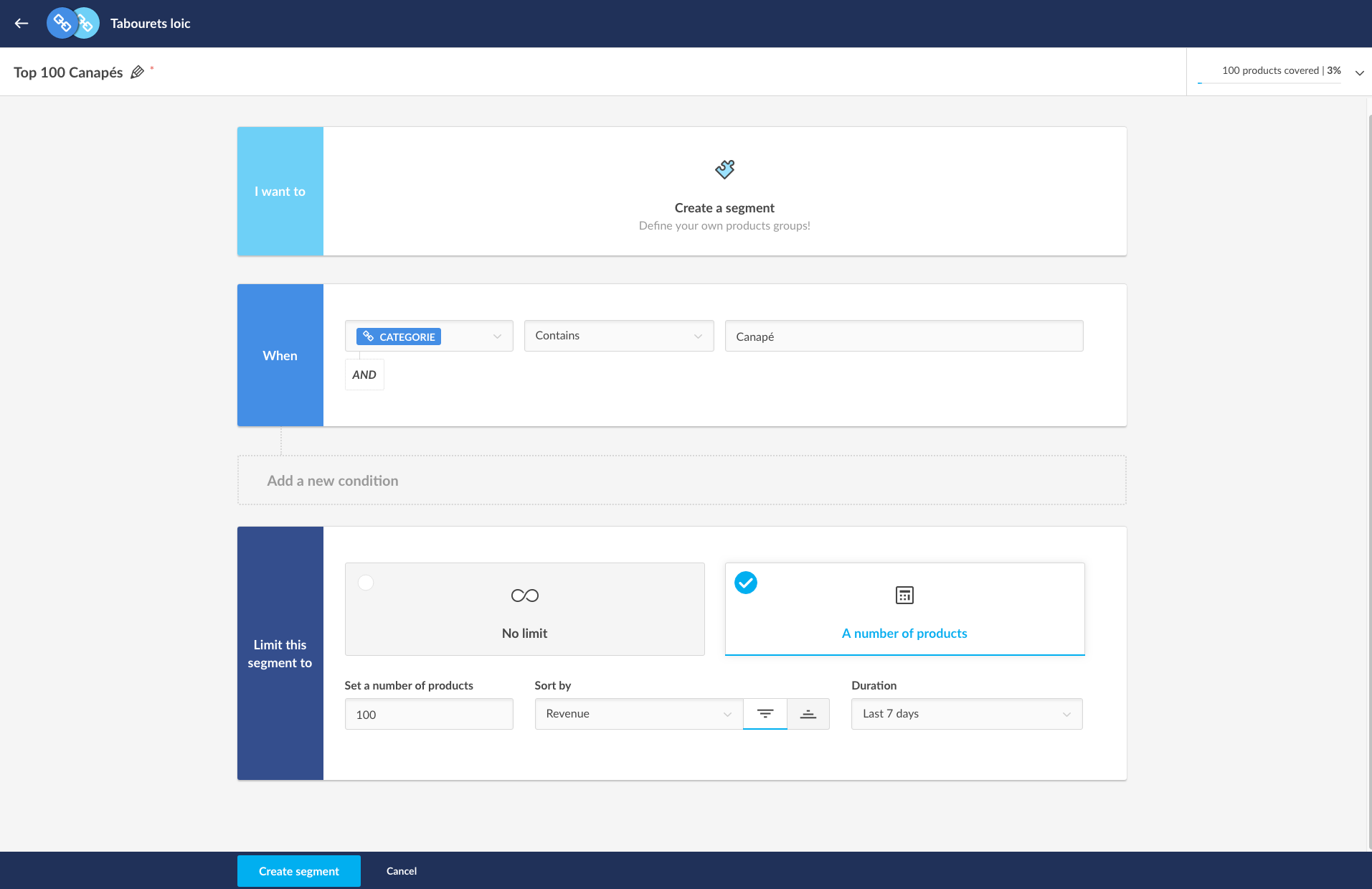
Ex: Vorrei che il mio segmento "Canapé" contenesse i 100 prodotti che hanno generato il maggior fatturato la scorsa settimana. Inserisco "100" per il numero di prodotti, seleziono il criterio "Ricavi", lascio l'ordine "discendente" selezionato di default, poi indico "ultimi 7 giorni" come periodo di applicazione.
Visualizza i segmenti esistenti
Trova tutti i segmenti creati nella scheda "Cataloghi" > seleziona un catalogo > "Segmenti".
Clicca su un segmento per visualizzare i suoi dettagli.
Cliccando su "Passa alla visualizzazione avanzata", puoi visualizzare i criteri del segmento.
Ogni Segmento può essere:
- modificato
- copiato
- cancellato
Usa il tuo Segmento per un canale
- Per un nuovo canale
- Per un canale esistente
Per utilizzare un Segmento del tuo catalogo invece dell'intero catalogo per un canale esistente :
- Vai alla pagina "Impostazioni" del tuo canale.
- Nella sezione "Catalogo", seleziona il tuo Segmento (vedi immagine).
Commenti
Accedi per aggiungere un commento.