Wie greife ich darauf zu? "Kataloge" Tab> Wähle einen Katalog aus > "Segmente"
Was ist das?
Segmente geben Ihnen die Möglichkeit, Produkte zu gruppieren auf der "Katalog"-Ebene basierend auf den Kriterien Ihrer Wahl, bevor Sie jeden Kanal einrichten.
Bestseller, Saisonalität, etc. Bearbeiten Sie das Segment einmal und verwenden Sie es für alle Kanäle Ihrer Wahl. Zeit sparen beim Bearbeiten Ihrer Parameter und effizientes Verwalten Ihrer Verkaufsstrategie.
Wie funktioniert es?
Vorgeschlagene Segmente basierend auf angepassten Kriterien aus der Analyse Ihres Katalogs werden Ihnen vorgeschlagen.
Es ist auch möglich, ein Segment von Grund auf neu zu erstellen, unter Verwendung eines/mehrerer Felder aus Ihrem Katalog und/oder aus einer zusätzlichen Quelle.
Anwendungsbeispiele
- Richten Sie nur wenige Produkte auf einem neuen Kanal ein und starten Sie diese (dann starten Sie mehr Ihrer Produkte)
- Isolieren Sie eine Marke, die ihre Verbreitung auf bestimmten Kanälen nicht zulässt.
- Teilen Sie Ihren Katalog in mehrere Unterkataloge auf, zum Beispiel nach Ländern.
Lesen Sie die speziellen Artikel für weitere Details.
Verwendung eines vorgeschlagenen Segments
Vorgeschlagene Segmente können je nach Ihrem Produktkatalog variieren.
Wählen Sie das vorgeschlagene Segment, das Sie auf dem "Segmente"-Tab Ihres Produktkatalogs verwenden möchten.
Hinweis: Verkaufsdaten sind nur für Marktplätze verfügbar.
Wenn Sie bereits vorhandene Segmente haben, werden diese vorgeschlagenen Segmente verfügbar sein, wenn Sie ein neues Segment hinzufügen:
Bestimmte vorgeschlagene Segmente können bearbeitet werden, so dass sie mit Ihren eigenen Bedingungen ergänzt werden können.
Hier sind vorgeschlagene Segmente, die Sie in Ihrem Konto finden könnten:
- Top 100 Umsätze: Die 100 Produkte mit dem höchsten Umsatz in den letzten 7 Tagen. Dieses Segment kann verwendet werden, um einen Teil des Katalogs vor dem Start auf einem Marktplatz zu testen.
- Top 100 beste Kategorie: Innerhalb der Kategorie mit der höchsten Verkaufszahl, die 100 Produkte mit dem höchsten Umsatz in den letzten 7 Tagen.
- Top 100 beste Marke: Innerhalb der Marke mit der höchsten Verkaufszahl, die 100 Produkte mit dem höchsten Umsatz in den letzten 7 Tagen.
-
Schlechteste 100 Verkäufe: Die 100 Produkte, die in den letzten 7 Tagen am wenigsten verkauft wurden. Dieses Segment könnte insbesondere für Ausschlüsse verwendet werden.
Wenn mehr als 100 Produkte gefunden werden, konzentriert sich das Segment nur auf die ersten 100 gefundenen Produkte. - Neue Produkte letzte 7 Tage: Alle neuesten Produkte, die in den letzten 7 Tagen zu den Katalogen hinzugefügt wurden.
-
Größte Kategorie: Die Kategorie mit der größten Anzahl von Produkten.
Für vorgeschlagene Segmente, die mit "Top XX" beginnen, hängt das Volumen der gezielten Produkte vom Volumen der Produkte in Ihrem Katalog ab:
- Zwischen 50 und 500 Produkten: "Top 10"
- Zwischen 500 und 1000 Produkten: "Top 50"
- Mehr als 1000 Produkte: "Top 100"
Erstellen Sie ein Segment basierend auf einem oder mehreren Feldern aus Ihrem Katalog
Definieren Sie die Bedingung, die Sie mit den in Ihrem Katalog verfügbaren Feldern verwenden möchten.
"UND" und "ODER" Operatoren sind verfügbar, um Ihnen zu ermöglichen, die Produkte Ihrer Wahl so fein wie möglich zu verfeinern.
Wenn Sie die Bedingung ändern eines bestehenden Segments, werden die Produkte, die nicht mehr im Segment vorhanden sind, nicht veröffentlicht.
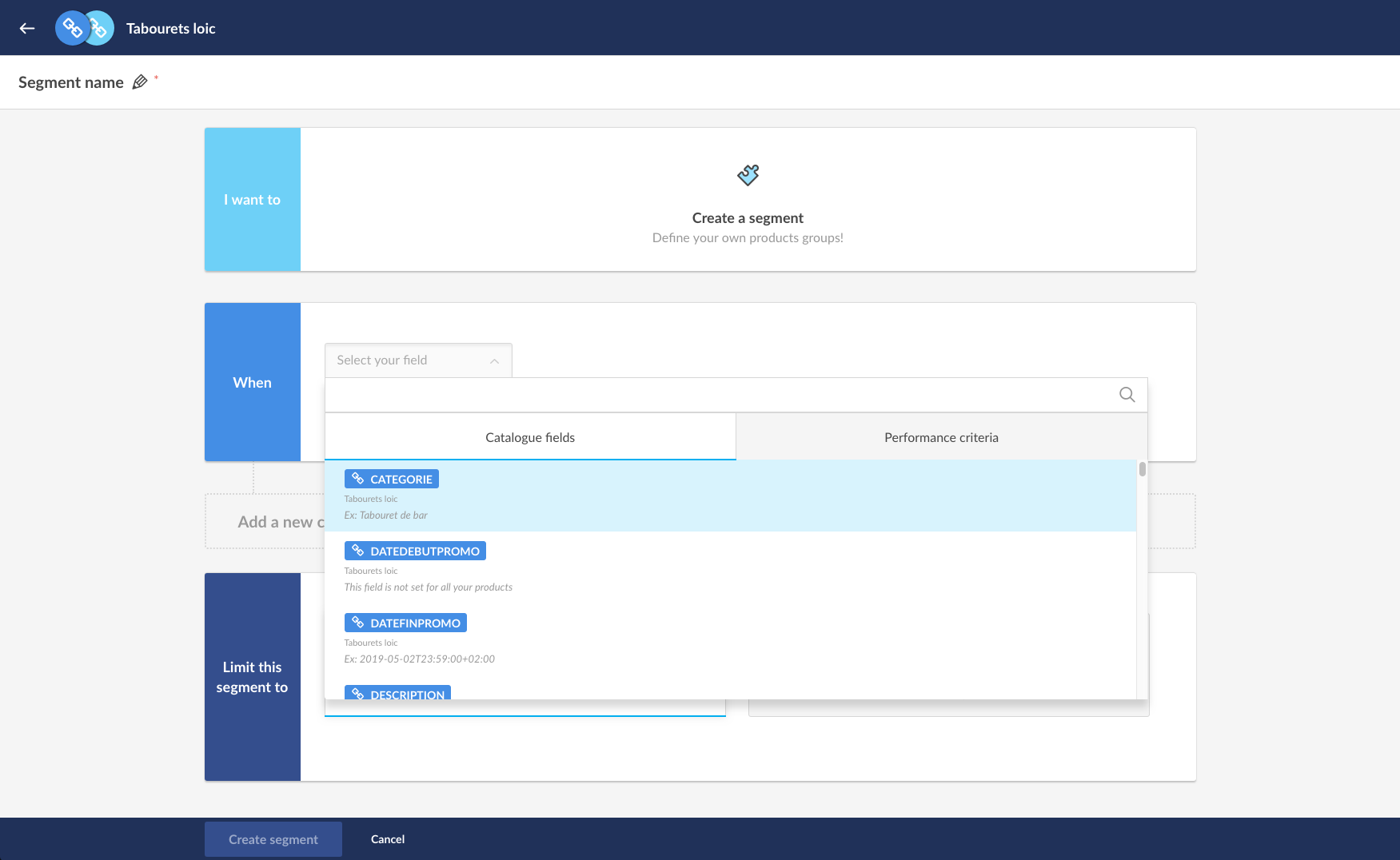
Beispiel: Ich möchte alle Produkte aus meiner Kategorie "Couchtisch" in einem Segment gruppieren:
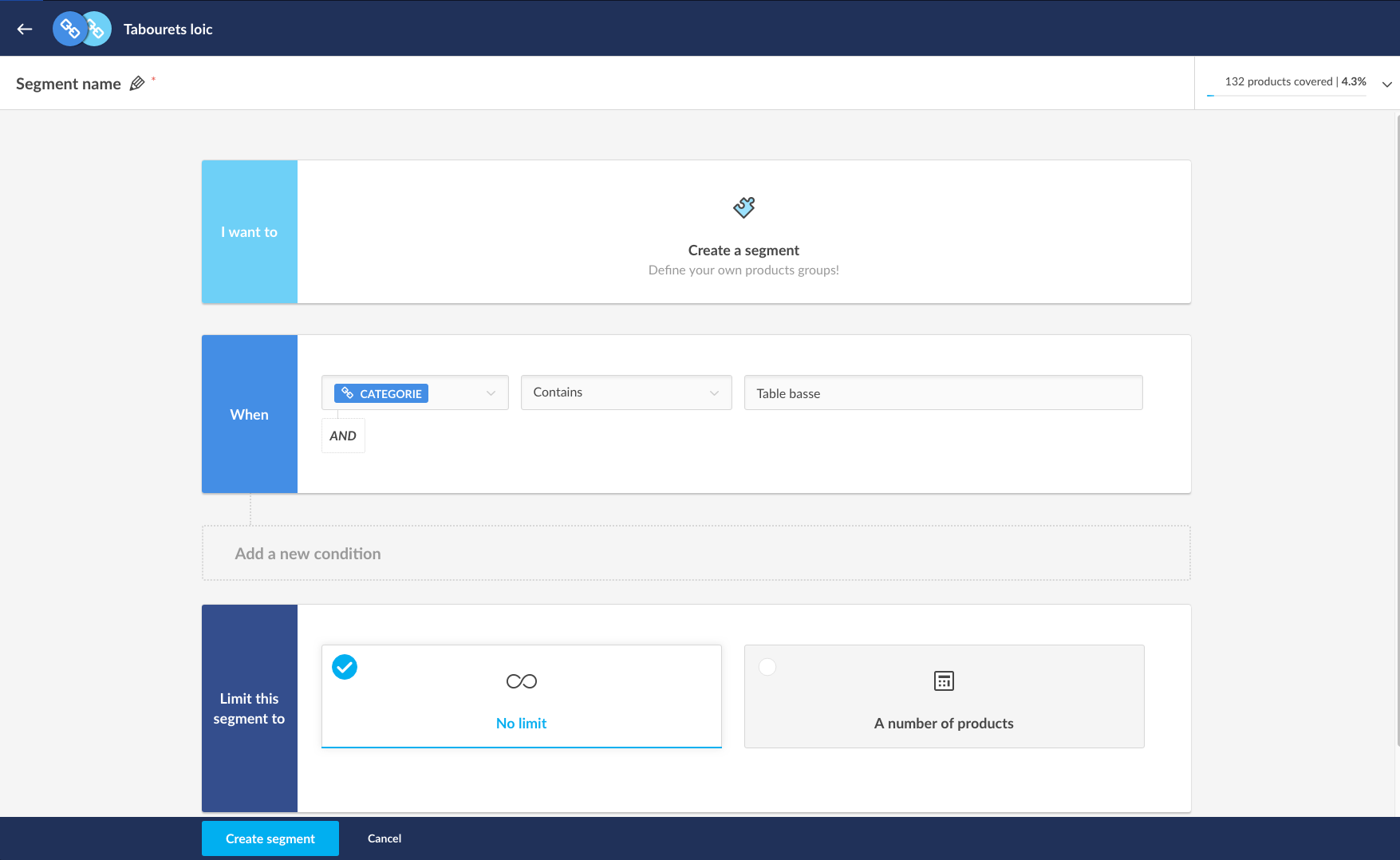
Klicken Sie auf "X Produktt.png">
Bearbeiten eines Segments
Um ein Segment zu bearbeiten, klicken Sie auf das Stiftsymbol rechts neben dem Segmentnamen.
Löschen eines Segments
Um ein Segment zu löschen, klicken Sie auf das Mülleimersymbol rechts neben dem Segmentnamen.
Erstellen eines Segments basierend auf Leistungskriterien
Zielen Sie die Produkte Ihrer Wahl basierend auf Leistungskriterien.
Hinweis: Verkaufsdaten sind nur für Marktplätze verfügbar.
Diese Art von Segment basiert auf den statistischen Daten, die in Ihrem Lengow-Konto für den gewählten Katalog auf allen Kanälen erfasst wurden, auf denen er aktiviert wurde oder wird.
Beispiel: Ich möchte alle meine Produkte gruppieren, die in den letzten 7 Tagen auf allen Kanälen über 500€ generiert haben.
Verfügbare Kriterien:
- Bestellungen
- Einnahmen
- ROI
Wählen Sie den statistischen Zeitraum, den Sie verwenden möchten:
- Letzte 7 Tage
- Letzte 30 Tage
- Letzte 90 Tage
"UND"- und "ODER"-Operatoren sind verfügbar, um Ihnen zu ermöglichen, die Produkte Ihrer Wahl so fein wie möglich zu verfeinern:
Begrenzen Sie die Anzahl der Produkte in einem Segment
Sobald die Zielgruppe festgelegt ist, können Sie wählen:
- das Produktvolumen so zu belassen, wie es ist
- die Anzahl der Produkte im Segment zu begrenzen
Wenn Sie sich dafür entscheiden, die Anzahl der Produkte zu begrenzen, geben Sie an:
- die Anzahl der Produkte, die in diesem Segment enthalten sein sollen
- Das Kriterium, das zur Sortierung der Daten verwendet werden soll (aufsteigend oder absteigend). Die Standardreihenfolge ist absteigend
- Der Anwendungszeitraum
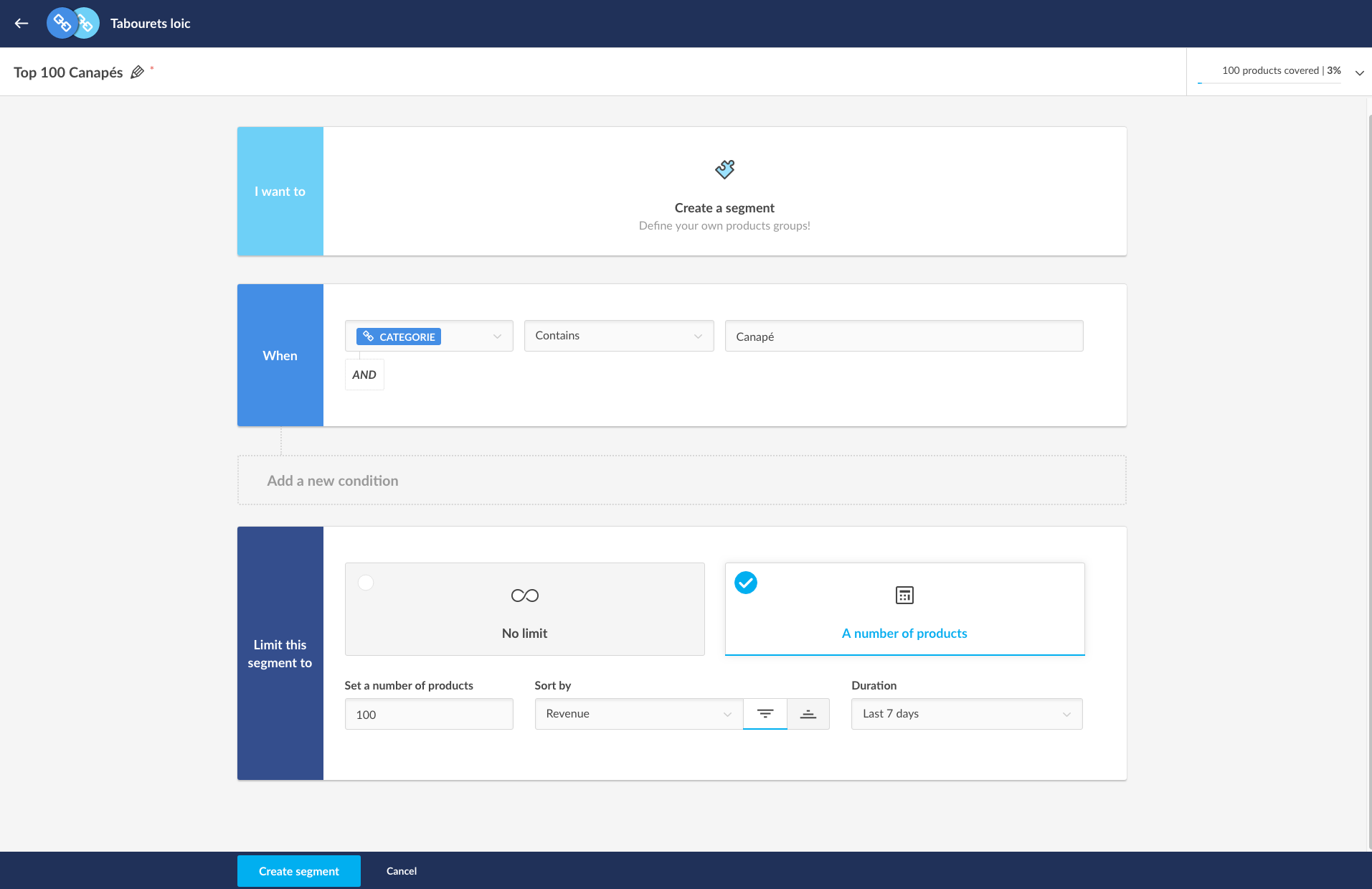
Beispiel: Ich möchte, dass mein Segment "Canapé" die 100 Produkte enthält, die in der letzten Woche den meisten Umsatz generiert haben. Ich gebe "100" für die Anzahl der Produkte ein, wähle das Kriterium "Umsatz", lasse die standardmäßig ausgewählte "absteigende" Reihenfolge, und gebe dann "letzte 7 Tage" als Anwendungszeitraum an.
Anzeigen vorhandener Segmente
Finden Sie alle erstellten Segmente im Tab "Kataloge" > wählen Sie einen Katalog > "Segmente".
Klicken Sie auf ein Segment, um seine Details anzuzeigen.
Durch Klicken auf "Zur erweiterten Ansicht wechseln" können Sie die Kriterien des Segments visualisieren.
Jedes Segment kann sein:
- bearbeitet
- kopiert
- gelöscht
Verwenden Sie Ihr Segment für einen Kanal
- Für einen neuen Kanal
- Für einen bestehenden Kanal
Um ein Segment Ihres Katalogs anstelle des gesamten Katalogs für einen bestehenden Kanal zu verwenden:
- Gehen Sie zur "Einstellungen"-Seite Ihres Kanals.
- Im Abschnitt "Katalog" wählen Sie Ihr Segment (siehe Bild).
Kommentare
Bitte melden Sie sich an, um einen Kommentar zu hinterlassen.