Comment y accéder ? Onglet "Catalogues" > Choix du catalogue > "Optimisations"
Qu'est-ce que c'est ?
Manipulez vos données en toute autonomie ! Modifiez, ajoutez, remplacez, supprimez des données produits ou encore ajoutez de nouveaux champs à votre catalogue, sans bien sûr modifier les données présentes sur votre back-office.
Optimisations vous donne la main sur la qualité de vos données et vous permet de gagner du temps dans la gestion de vos campagnes.
Comment ça fonctionne ?
Deux actions sont proposées :
- Modifier un champ existant dans votre catalogue produits.
- Ajoutez un champ à votre catalogue produits dans Lengow.

Le champ choisi comme identifiant produits ne peut pas être un champ transformé ou créé via une optimisation dans Lengow.
Modifier un champ existant
1. Sélectionnez l'option "Utiliser un champ existant"
2. Dans le menu déroulant sélectionnez le champ de votre choix
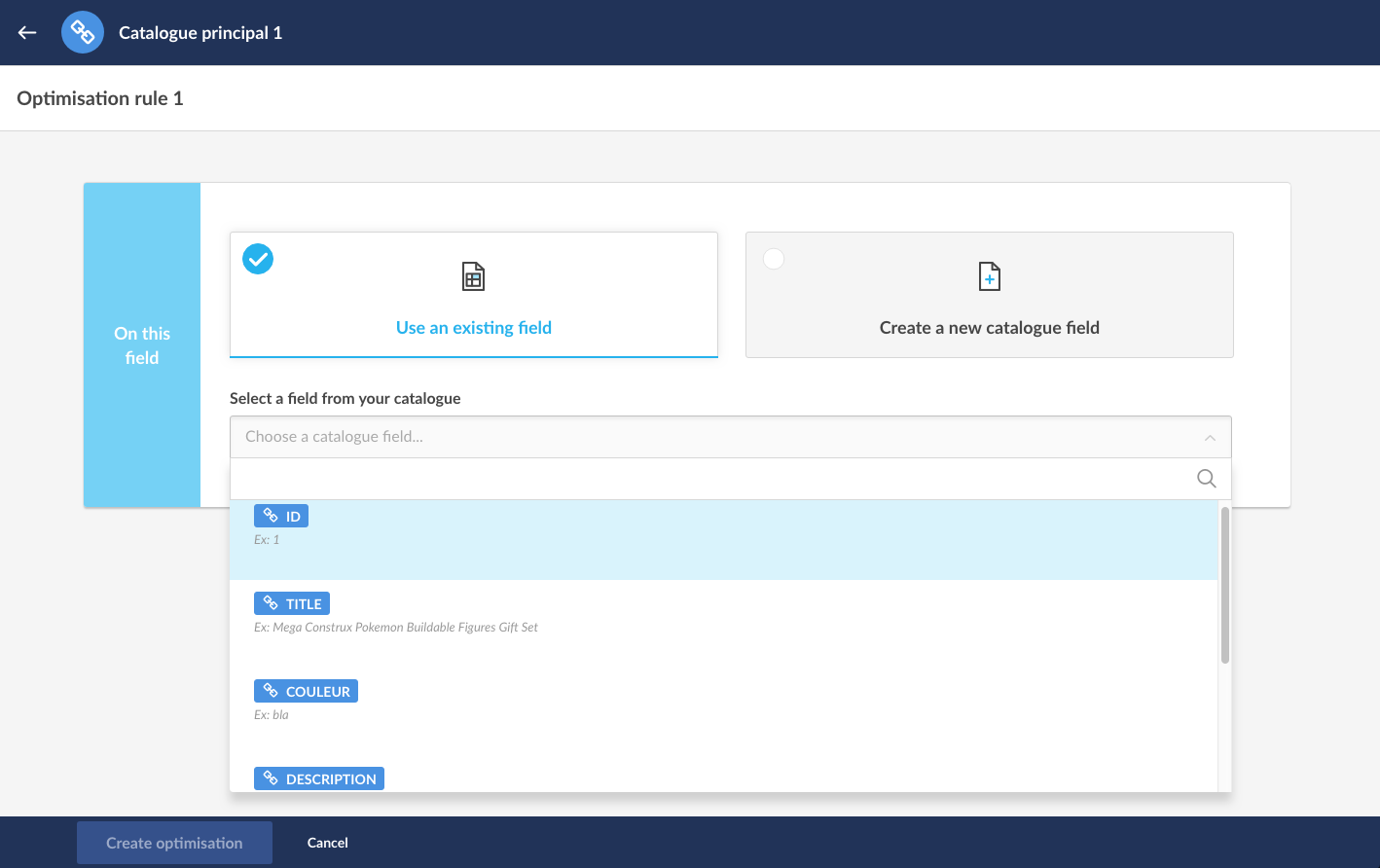
3. Sélectionnez l'action à réaliser parmi celles proposées :
-
Définir une valeur
Inscrivez dans le champ libre, la valeur qui remplacera la valeur actuelle de vos produits dans votre catalogue.
Vous pouvez appeler un champ de votre catalogue à l'aide du caractère $, utiliser des fonctions avec l'expression CALC, ajouter du texte, concaténer plusieurs champs, ...
Un exemple concret appliqué à l'un de vos produits s'affiche sous le champ de saisie.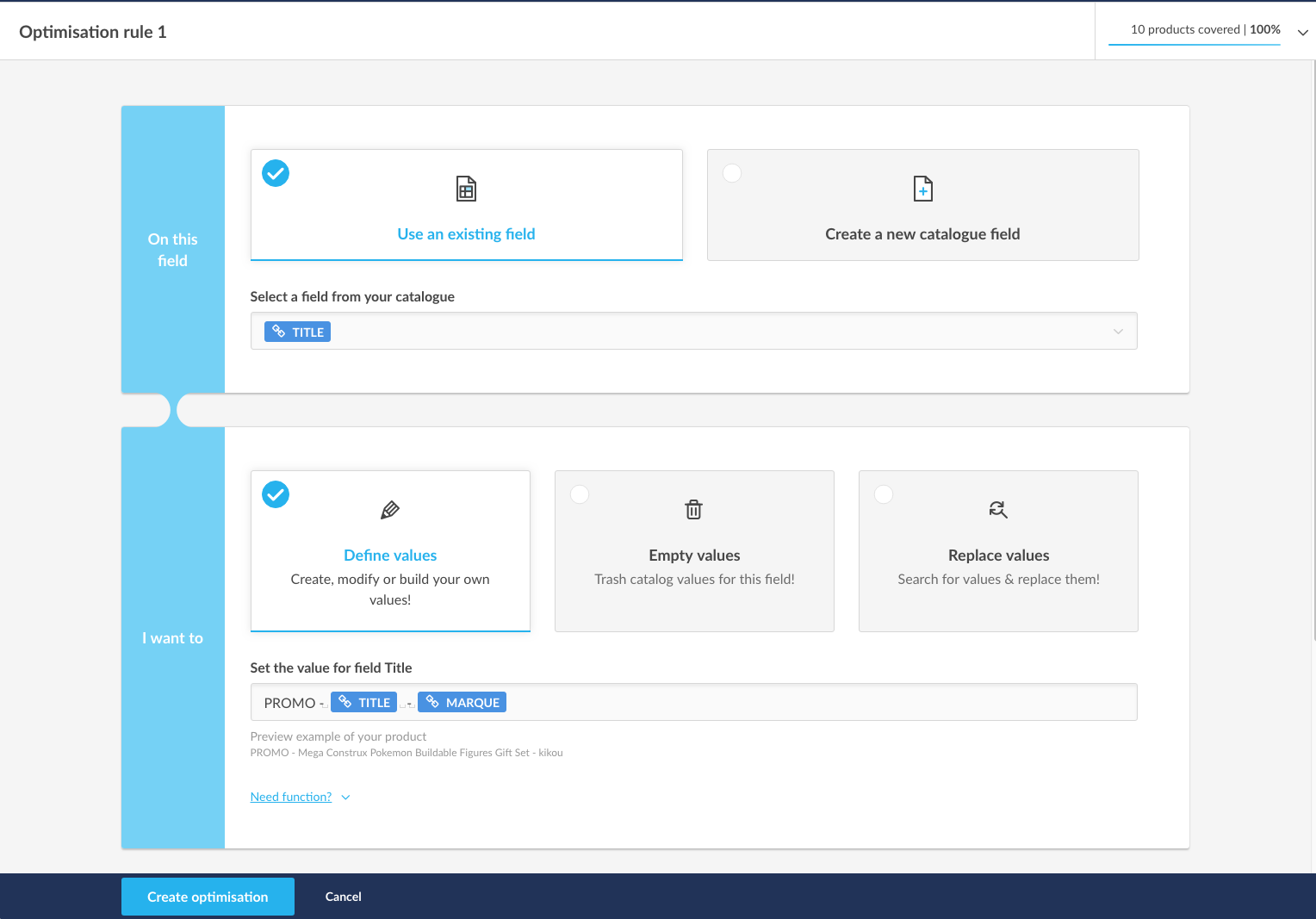
-
Vider une valeur
Toutes les valeurs du champ sélectionné seront vidées. -
Remplacer une ou plusieurs valeurs
Plusieurs options vous sont proposées afin de cibler précisément la valeur à remplacer (Sensible à la casse, Contient partiellement le mot, Contient exactement le mot, Contient exactement la phrase).
Il est possible de remplacer différentes valeurs par des valeurs distinctes au sein d'un même champ à l'aide d'une seule règle d'optimisation.
Cette option étant très lourde techniquement, elle n'est PAS recommandée pour les catalogues de grand volume. Contactez votre CSM ou l'équipe Support pour envisager d'autres options.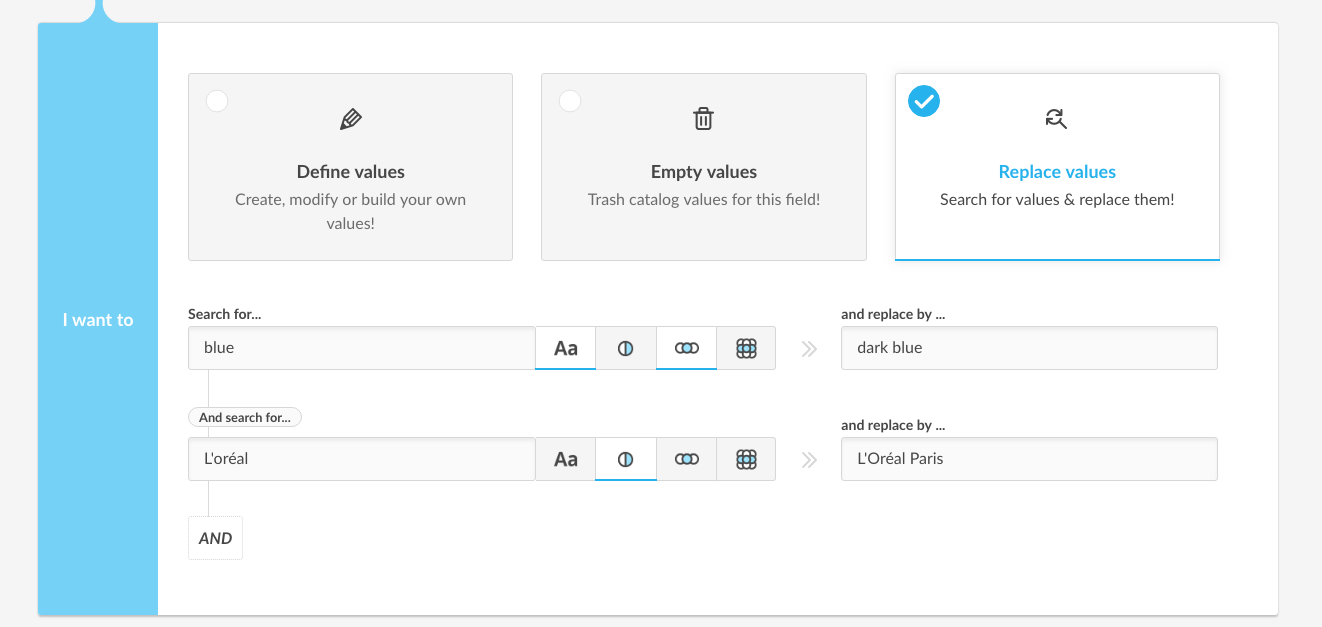
4. Définissez le ciblage de cette action
Appliquez cette règle à tous les produits ou à une sélection de produits de votre catalogue.
-
Tous les produits
La règle s'appliquera sur tous les produits qui ne sont pas impactés par les autres règles. -
Cibler certains produits
Vous pouvez appeler un champ de votre catalogue à l'aide du caractère $, utiliser des fonctions avec l'expression CALC, ajouter du texte, concaténer plusieurs champs, ...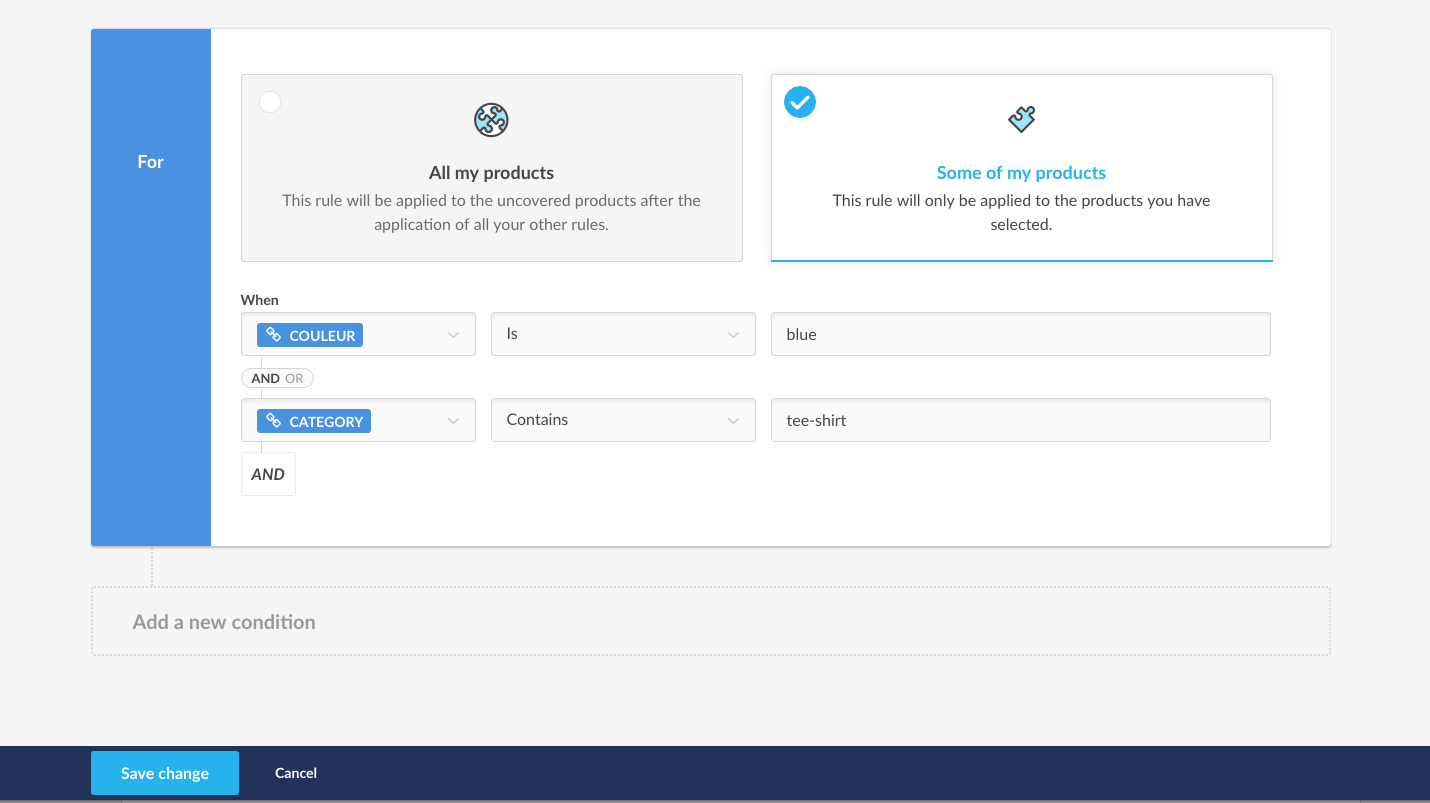
5. Choisissez la période d'application pour cette action
Cette action peut être activée immédiatement pour une durée illimitée ou ultérieurement sur une période que vous sélectionnez.
Créer un nouveau champ

1. Définissez la structure de ce nouveau champ
Vous pouvez appeler un champ de votre catalogue à l'aide du caractère $, utiliser des fonctions avec l'expression CALC, ajouter du texte, concaténer plusieurs champs, ...
2. Définissez le ciblage de cette action
Appliquez cette règle à tous les produits ou à une sélection de produits de votre catalogue.
-
Tous les produits
La règle s'appliquera sur tous les produits qui ne sont pas impactés par les autres règles. -
Cibler certains produits
Vous pouvez appeler un champ de votre catalogue à l'aide du caractère $, utiliser des fonctions avec l'expression CALC, ajouter du texte, concaténer plusieurs champs,...
Assurez vous que les modifications apportées vous conviennent
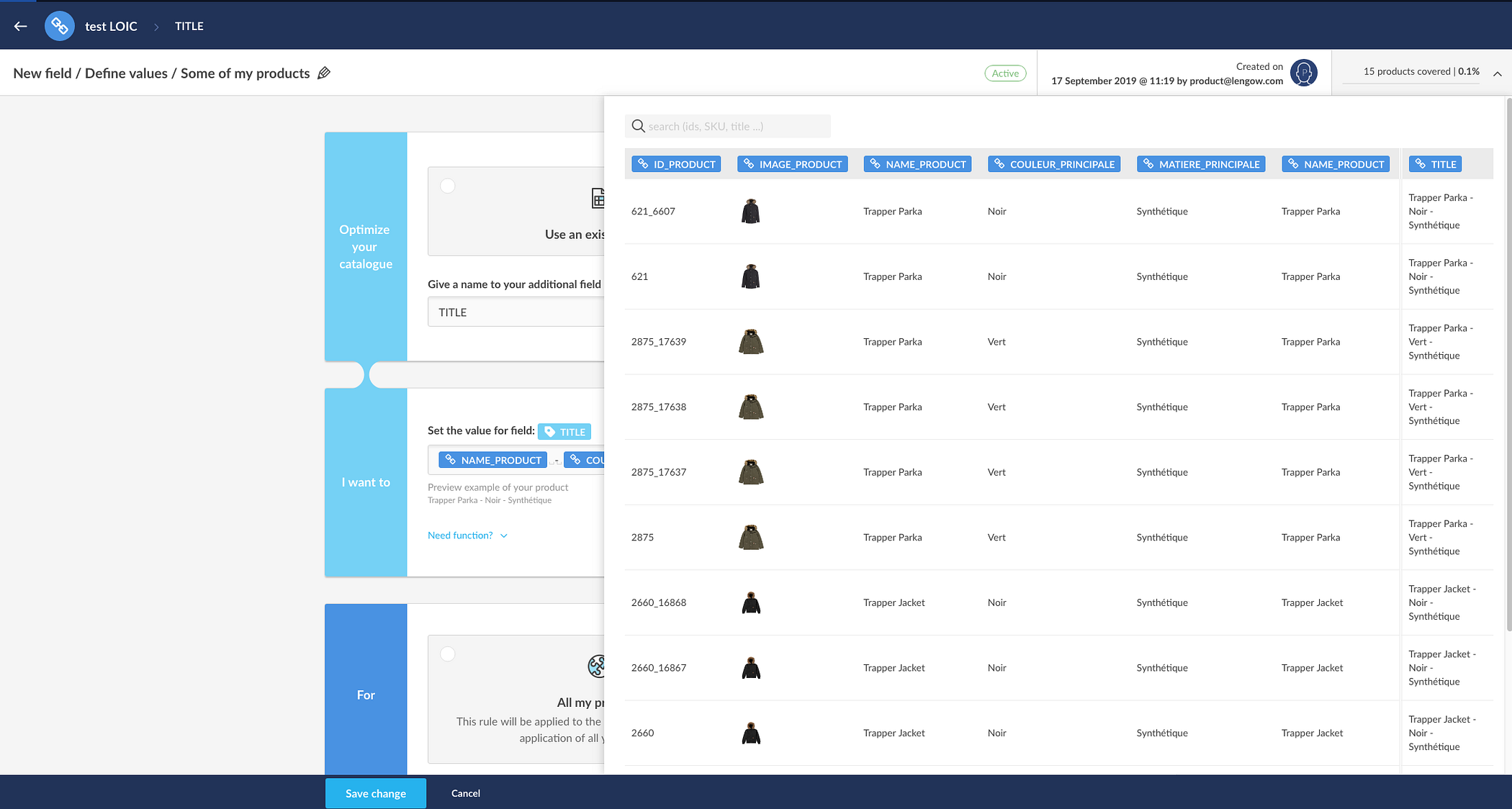
A tout moment, un compteur situé en haut à droite de l'écran vous indique le nombre de produits couverts par l'Optimisation que vous êtes en train de créer. Cliquez sur ce compteur pour vérifier le résultat de cette Optimisation et modifiez la si besoin.
Accédez au résumé des champs transformés
Retrouvez toutes les optimisations réalisées dans l'onglet "Catalogues" > Choix du catalogue > Optimisations. Retrouvez également les canaux impactés.
Conseil Lengow
Si vous venez d'optimiser des valeurs pour un catalogue déjà utilisé pour un canal actif, pensez à :
1. Indexer votre catalogue, afin que les mises à jour s'appliquent au canal lié dans votre compte Lengow
2. Vérifier dans l'Aperçu de ce canal que les valeurs mises à disposition de ce canal correspondent bien à ses attentes (vous retrouverez la définition de chaque champ canal dans l'onglet "Attributs" du canal).
Condition d'application des règles
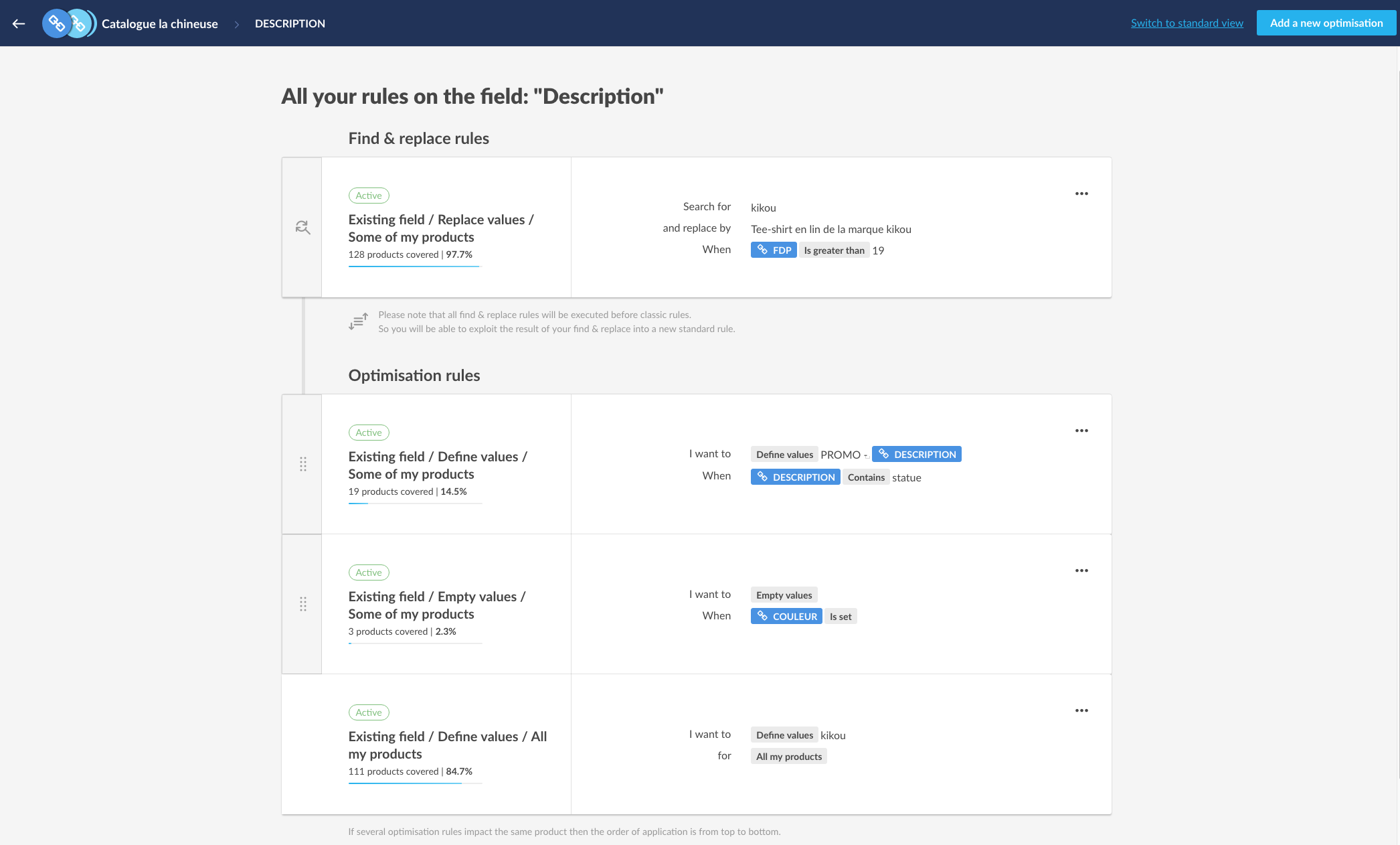
- Il peut y avoir plusieurs règles d'Optimisation pour un même champ.
- Les règles de Rechercher/Remplacer s'appliquent toujours avant les autres types d'Optimisation. Ainsi, vous pouvez exploiter le résultat de votre Rechercher/Remplacer dans une nouvelle règle standard.
- Si deux règles ou plus ont un impact sur les mêmes produits, la règle la plus élevée dans la liste prévaudra sur les autres. C'est celle-ci qui aura un impact sur le produit en cas de conflit entre deux ou plusieurs règles.
- L’ordre des règles est modifiable à tout moment.
- Dans le cas d'un ciblage de tous les produits, la valeur renseignée est donc une valeur par défaut. La règle se place donc en dernière position dans la liste et ne peut pas être déplacée.
Notez qu'une optimisation est toujours basée sur les valeurs du catalogue source et ne peut pas être basée sur le résultat d'une autre optimisation.
Accédez à plus de détails en cliquant sur les règles.
Actions possibles sur une règle
Cliquez sur une règle pour accéder à son détail.
Chaque règle peut être :
- éditée
- dupliquée
- copiée vers un autre catalogue (voir section suivante)
- désactivée
- supprimée
Comment dupliquer des règles d'optimisation d'un catalogue à un autre
Vous pouvez dupliquer une optimisation complète, ou seulement des règles spécifiques au sein de celle-ci, vers un ou plusieurs catalogues cibles au sein du même compte.
Cette fonctionnalité vous aide à :
- Gagner du temps lors du lancement d'un nouveau pays.
- Éviter les reconfigurations manuelles fastidieuses.
- Maintenir la cohérence entre vos différents catalogues et pays.
⚠️ Avant de commencer : Limitations clés
Pour garantir le succès de la duplication, veuillez garder à l'esprit les règles suivantes :
- Structure des attributs identique requise : La duplication fonctionne uniquement si vos catalogues d'origine (source) et de destination (cible) partagent exactement la même structure et les mêmes noms d'attributs.
- Attributs manquants : Si un attribut utilisé dans une règle n'existe pas dans le catalogue de destination (par exemple, s'il dépend d'une source additionnelle non connectée à ce catalogue), la règle échouera au contrôle d'éligibilité et ne sera pas dupliquée.
- Pas de synchronisation : Une fois dupliquées, les règles sont totalement indépendantes. Modifier la règle dans le catalogue d'origine ne la mettra pas à jour automatiquement dans le catalogue de destination.
- Même compte uniquement : Vous ne pouvez pas dupliquer de règles d'un sous-compte à un autre.
Étape 1 : Choisissez ce que vous souhaitez dupliquer
Rendez-vous dans l'onglet Optimisations de votre catalogue d'origine. Deux options s'offrent à vous :
Option A — Dupliquer une optimisation complète
Pour dupliquer toutes les règles associées à un champ :
- Cliquez sur le menu des trois points (⋮) situé à côté du champ d'optimisation.
- Sélectionnez Copier vers les catalogues.
Option B — Dupliquer des règles spécifiques uniquement
- Ouvrez l'optimisation pour afficher l'ensemble de ses règles.
- Sélectionnez les règles que vous souhaitez dupliquer à l'aide des cases à cocher.
- Cliquez sur l'icône de dossier Copier vers les catalogues en haut à droite de l'écran.
Étape 2 : Sélectionnez vos catalogues de destination
Une nouvelle page s'ouvre avec la liste de vos catalogues disponibles.
- Cochez la case à côté du ou des catalogues vers lesquels vous souhaitez copier les règles (ex: feed_v2, marketplace).
- Cliquez sur le bouton Copier vers les catalogues en haut à droite de l'écran pour lancer le processus.
Étape 3 : Vérifiez le résultat de la duplication
Le système effectue un contrôle d'éligibilité en arrière-plan.
- Succès : Si les catalogues de destination remplissent tous les critères, une notification "Duplication réussie" apparaît en bas à droite de votre écran.
- Duplication partielle ou en échec : Si certaines règles ne peuvent pas être copiées, une fenêtre pop-up (modal) "Duplication terminée avec des erreurs" s'affiche.
Le message indique précisément quelles règles ont échoué et pourquoi. Une duplication peut échouer si :
- L'attribut utilisé dans la règle est manquant dans le catalogue de destination.
- L'attribut existe mais possède un nom différent.
Note : La duplication partielle est prise en charge. Cela signifie que les règles compatibles sont tout de même dupliquées, même si d'autres échouent.
Que se passe-t-il ensuite ?
Une fois la duplication terminée, vous devez vous rendre dans votre ou vos catalogues de destination pour finaliser la configuration. Veuillez noter :
- Mode Brouillon : Toutes les règles dupliquées sont importées désactivées (mode brouillon) afin d'éviter toute modification involontaire sur vos flux actifs.
- Identification rapide : Les règles copiées reçoivent automatiquement le préfixe "Copy – " pour que vous puissiez les repérer facilement.
- Validation manuelle requise : Le système ne vérifie pas la pertinence du contenu (par exemple, les différences de langue dans les valeurs de texte). Vous devez donc ouvrir les règles dupliquées, adapter les textes ou les valeurs pour le nouveau marché si nécessaire, et les activer manuellement.
Commentaires
Vous devez vous connecter pour laisser un commentaire.