How to access it? "Catalogues" tab> Select a catalogue > "Segments"
What is it?
Segments give you the option to group products at the "Catalogue" level based on the criteria of your choice, before you set up each channel.
Best sellers, seasonality, etc. Edit the Segment once and use it for all the channels of your choice. Save time editing your parameters and manage your sales strategy efficiently.
How does it work?
Suggested Segments based on customized criteria from the analysis of your catalogue are suggested to you.
It is also possible to create a segment from scratch, using one/several fields from your catalogue and/or from an additional source.
Application examples
- Set up and launch only few products on a new channel (then launch more of your products)
- Isolate a brand that doesn't allow its distribution on specific channels.
- Divide your catalogue into several sub-catalogues, for example by country.
Read the dedicated articles for more details.
Using a suggested Segment
Suggested Segments may vary according to your products catalogue.
Select the suggested Segment you wish to use on the "Segments" tab of your product catalogue.
Note: Sales data is only available for marketplaces.
If you already have existing Segments, these suggested Segments will be available when adding a new Segment:
Certain suggested Segments can be edited so that they can be completed with your own conditions.
Here are suggested Segments that you may find in your account:
- Top 100 revenues: The 100 products with the highest revenue in the last 7 days. This segment can be used to test part of the catalog before launching on a marketplace.
- Top 100 best category: Within the category with the highest sales number, the 100 products with the highest revenue in the last 7 days.
- Top 100 best brand: Within the brand with the highest sales number, the 100 products with the highest revenue in the last 7 days.
-
Worst 100 sales: The 100 products that sold the least in the last 7 days. This segment could be used in particular for exclusions.
If more than 100 products are found, the Segment focuses only on the first 100 produtcs found. - New products last 7 days: All the latest products that have been added to the catalogs in the last 7 days.
-
Biggest category: The category with the largest number of products.
For suggested Segments starting with "Top XX", the volume of targeted products will depend on the volume of products in your catalogue:
- Between 50 and 500 products: "Top 10"
- Between 500 and 1000 products: "Top 50"
- More than 1000 products: "Top 100"
Create a Segment based on one or several fields from your catalogue
Define the condition you want using the fields available in your catalogue.
"AND" and "OR" operators are available to allow you to refine products of your choice as finely as possible.
If you modify the condition of an existing segment, the products which are not present in the segment anymore will be unpublished.
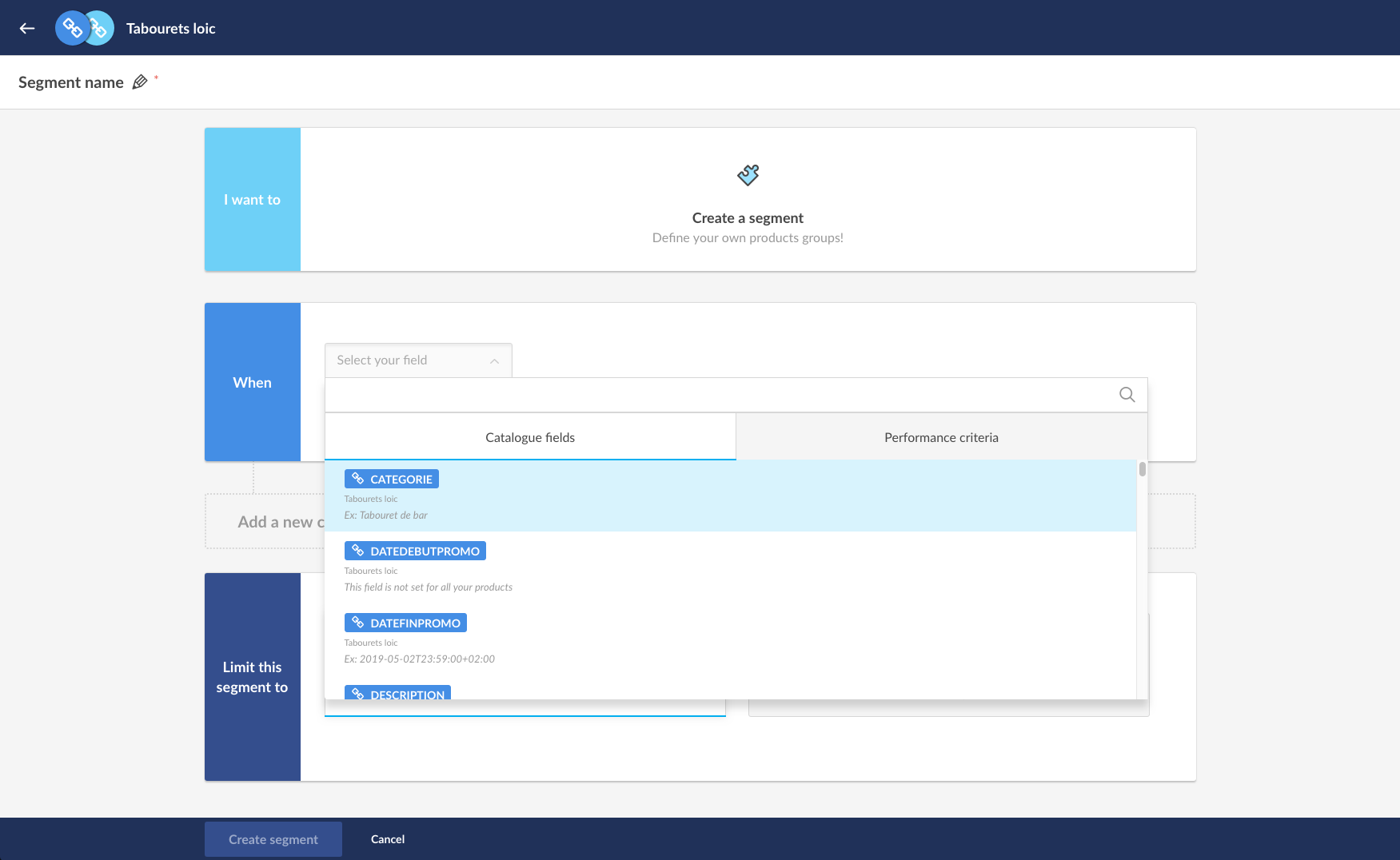
Example: I want to group in a Segment all products from my "Table basse" category:
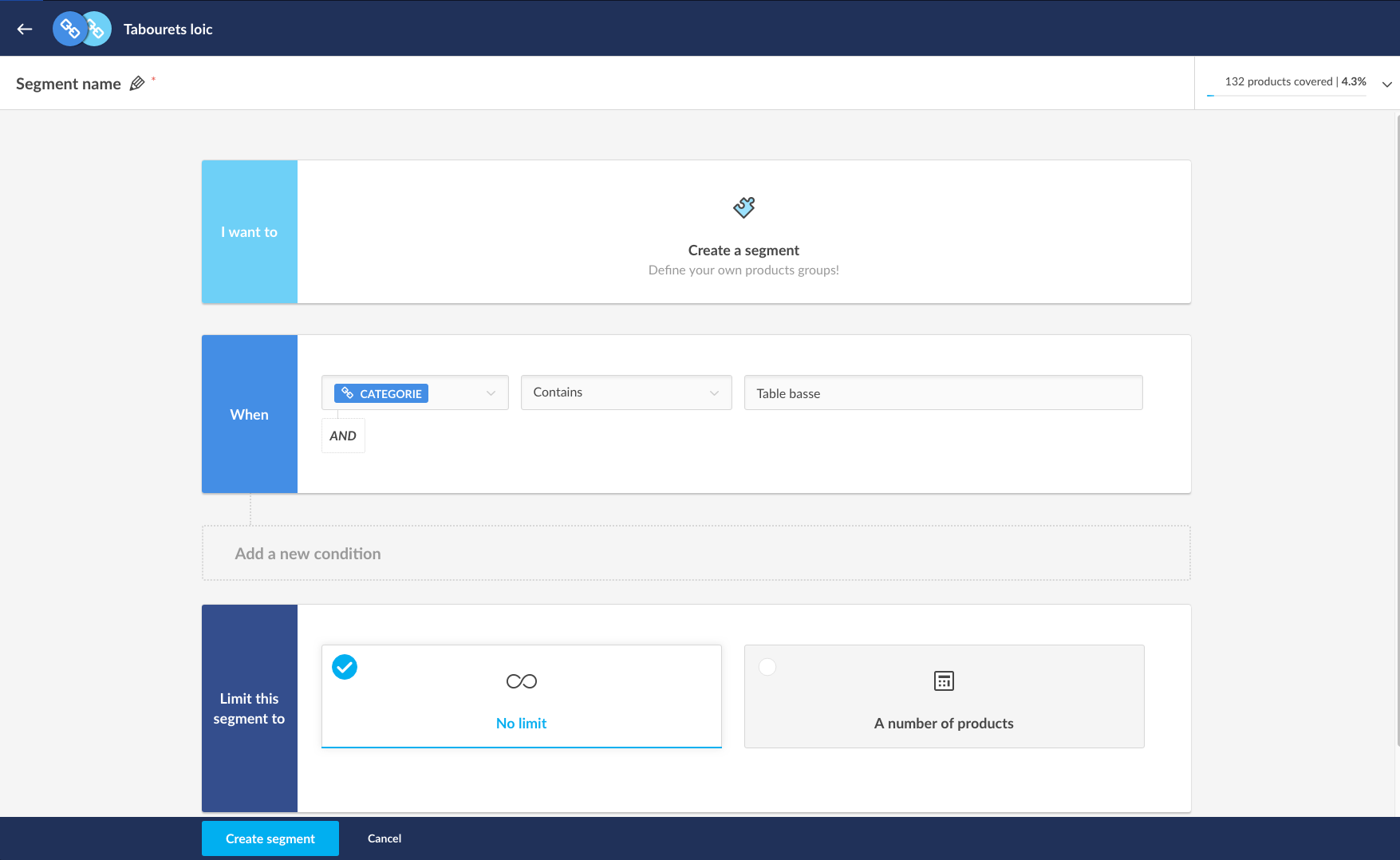
Click on "X products covered | Y%" on the top right to view the list of products in this segment.
Note: the full list of products in the segment cannot be downloaded.
If an additional source is linked to the main catalogue
Values from additional sources can be used in the same way as those in the main catalogue.
Create a Segment based on performance criteria
Target the products of your choice based on performance criteria.
Note: Sales data is only available for marketplaces.
This type of Segment is based on the statistical data recorded in your Lengow account for the chosen catalogue on all channels where it has been or is activated.
Ex: I want to group all my products which generated over 500€ over the last 7 days on all channels.
Criteria available:
- Orders
- Revenues
- ROI
Select the statistical period you want to use:
- Last 7 days
- Last 30 days
- Last 90 days
"AND" and "OR" operators are available to allow you to refine products of your choice as finely as possible:
Limit the number of products in a Segment
Once targeting is done, you can choose:
- to leave products volume as it is
- to limit products number present in the Segment
If you choose to limit products number, indicate:
- the number of products to be included in this Segment
- The criterion which has to be used to order the data (ascending or descending). The default order is descending
- The application period
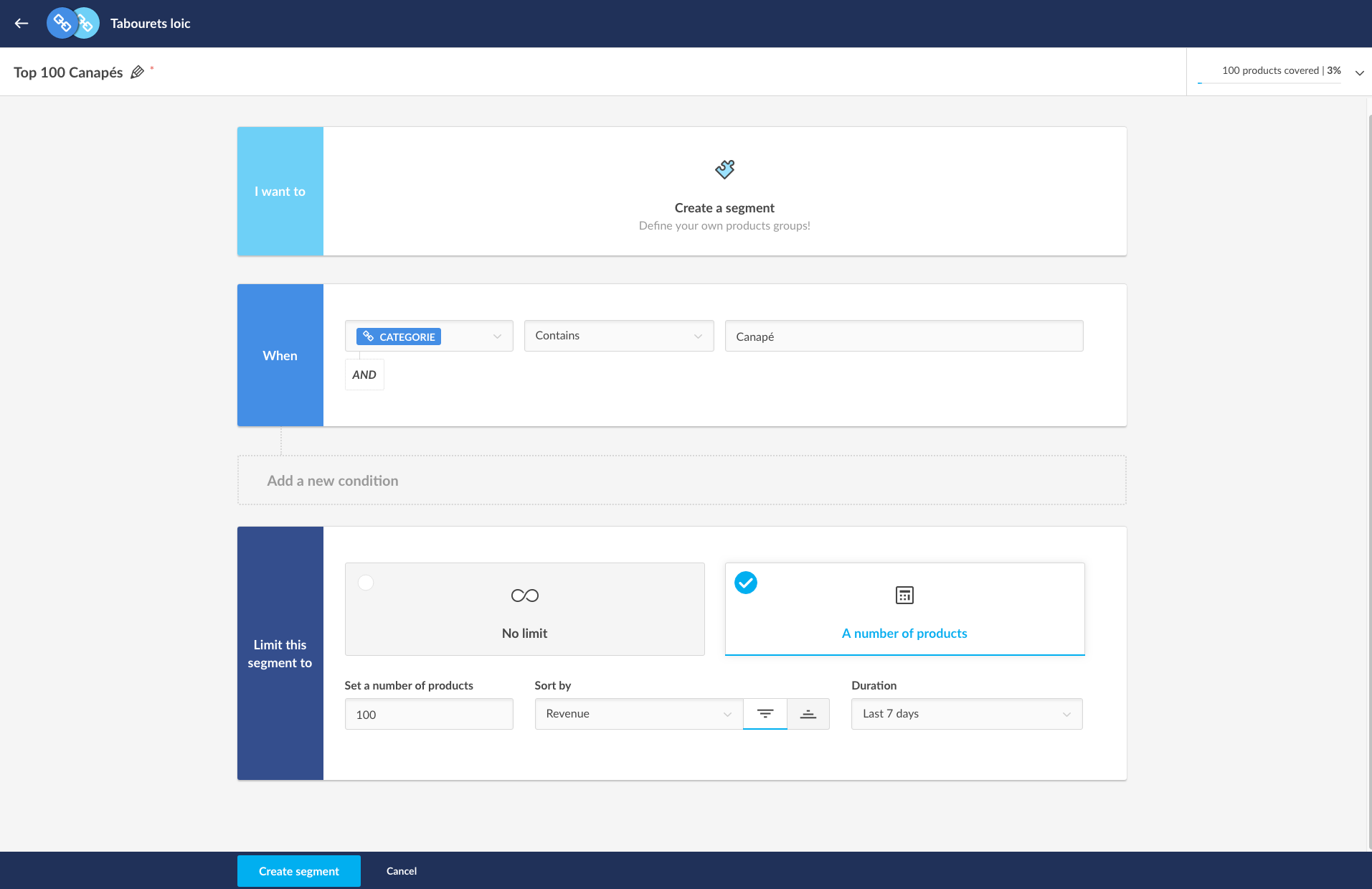
Ex: I would like my "Canapé" segment to contain the 100 products that generated the most revenue last week. I enter "100" for the number of products, select the "Revenue" criterion, leave the "descending" order selected by default, then indicate "last 7 days" as the application period.
View existing Segments
Find all the Segments created in "Catalogues" tab > select a catalogue > "Segments".
Click on a Segment to view its details.
By clicking on "Switch to advanced view", you may visualize the Segment's criteria.
Each Segment may be:
- edited
- copied
- deleted
Use your Segment for a channel
- For a new channel
- For an existing channel
To use a Segment of your catalogue instead of the whole catalogue for an existing channel :
- Go to the "Settings" page of your channel.
- In the "Catalogue" section, select your Segment (see image).
Comments
Please sign in to leave a comment.